Domain buchhandelskette.de kaufen?
Wir ziehen mit dem Projekt
buchhandelskette.de um.
Sind Sie am Kauf der Domain
buchhandelskette.de interessiert?
domain@kv-gmbh.de · 0541-91531010
Domain buchhandelskette.de kaufen?
Was sind einige empfehlenswerte Bücher, die man in den Genres Belletristik, Sachbuch, Krimi, Fantasy und Science-Fiction lesen sollte?
In der Belletristik empfehle ich "Der Vorleser" von Bernhard Schlink, eine bewegende Geschichte über Liebe und Schuld. Als Sachbuch ist "Sapiens: A Brief History of Humankind" von Yuval Noah Harari sehr empfehlenswert, da es einen faszinierenden Blick auf die Geschichte der Menschheit wirft. Für Krimi-Fans ist "The Girl with the Dragon Tattoo" von Stieg Larsson ein spannender und mitreißender Thriller. Im Fantasy-Genre sollte man unbedingt "Der Herr der Ringe" von J.R.R. Tolkien lesen, ein Klassiker, der die Leser in eine faszinierende Welt entführt. Und für Science-Fiction-Fans empfehle ich "Dune" von Frank Herbert, ein epischer Roman, der in einer fernen Zukunft spielt und politische Intrigen sowie faszinier **
Wie kann man Bücher als PDF lesen?
Um Bücher als PDF zu lesen, benötigt man einen PDF-Reader. Es gibt verschiedene kostenlose Programme wie Adobe Acrobat Reader oder Foxit Reader, die zum Öffnen und Lesen von PDF-Dateien verwendet werden können. Nachdem man den Reader installiert hat, kann man die PDF-Datei öffnen und das Buch lesen. Man kann auch auf einem Tablet oder E-Reader eine entsprechende App installieren, um Bücher als PDF zu lesen. **
Ähnliche Suchbegriffe für Office-to-PDF
Top-Angebote
Produkte zum Begriff Office-to-PDF:
-
Aiseesoft PDF to Image ConverterDas beste PDF zu Bild Konverter-Tool zu konvertieren PDF zu JPEG, PNG, GIF, BMP, TGA, PPM, TIFF und JPEG 2000 mit brillanten Batch-Konvertierung Funktion und super schnelle Geschwindigkeit. Konvertieren Sie einfach PDF Aiseesoft PDF to Image Converter ist in der Lage, PDF-Dateien in eine Vielzahl von Bilddateien mit hoher Qualität umzuwandeln. Mit diesem All-in-One PDF zu Bild Konvertierungstool, können Sie leicht die PDF-Datei in JPEG, PNG, GIF, BMP, TGA, PPM, TIFF und JPEG 2000 umwandeln. Legen Sie den zu konvertierenden Seitenbereich frei fest Sie können alle Seiten oder mehrere Seiten Ihrer PDF-Dateien für die Konvertierung auswählen. In der Option "Bereich" können Sie Seitenzahlen oder durch Kommata getrennte Seitenbereiche eingeben. Außerdem bietet es Ihnen ein Vorschaufenster, so dass Sie die Ziel-PDF-Seiten bequem ansehen und auswählen können. Machen Sie die Ausgabebilder bequem für professionelle Bildbearbeitungssoftware bearbeitbar Mit diesem intelligenten Programm zur Umwandlung von PDF in Bilder können Sie PDF-Dateien in einige Bildformate wie PNG, JPEG und andere konvertieren, die mit Adobe Photoshop, Pixlr, GIMP, Serif PhotoPlus X8, iPiccy und anderen professionellen Bildbearbeitungsprogrammen kompatibel sind. Einfaches Anpassen des erwarteten Bildeffekts Mit dieser Software zur Konvertierung von PDF in Bilder können Sie die Bildgröße (Pixel/Auflösung) und die Farbe (Monochrom/Graustufen/Farbig) nach Ihren Wünschen einstellen, damit Sie individuelle Bilder erstellen können. Für die Ausgabe von Bildern im JPEG-Format können Sie die Qualität an Ihre Bedürfnisse anpassen. Und für das GIF- und TIFF-Format können Sie die Option "Mehrseitig" wählen, um die Ausgabebilder in einer einzigen Datei zu speichern; auch für das GIF-Format können Sie die Abspielgeschwindigkeit für mehrere Seiten einstellen; Sie können sogar die Komprimierung für die Ausgabe im TIFF-Format wählen. Grundlegende Funktionen Unterstützt Batch-Konvertierung Sie können mehr als eine PDF-Datei importieren und verschiedene Bildformate gleichzeitig ausgeben. Vorschau der PDF-Quelldatei Sie können die PDF-Datei Seite für Seite im Vorschaufenster ansehen. Anpassen der Ausgabeeinstellungen Neben vielen Ausgabeformaten können Sie wählen, ob die konvertierte Datei im Quellordner oder in einem benutzerdefinierten Zielordner abgelegt werden soll. Automatisch auf Aktualisierungen prüfen In den Einstellungen können Sie festlegen, dass automatisch jeden Tag/Woche/Monat nach Aktualisierungen gesucht werden soll. Wie verwendet man PDF to Image Converter? Step 1. Launch PDF to Image Converter and click "Add File" to upload the PDF files you want to convert. Step 2. Click "Rename" to set the output PDF name. Then click "Output Format" to select the output image file format. Step 3. Click "Convert PDF" button to convert your PDF files to image file. Systemvorraussetzungen Betriebsystem: Windows 10/8/7 Intel Prozessor; 512MB RAM, Super VGA (800×600)Auflösung, 16-bit Grafikkarte oder höher Hinweis: Lebenslange Lizenz: Nach der Bestellung erhalten Sie eine Lizenz, mit der Sie das Produkt ein Leben lang nutzen können. Alle während des Zahlungsvorgangs ausgetauschten Daten sind SSL-verschlüsselt. Nach Abschluss der Bestellung wird die Registrierungsinformation automatisch an Ihre E-Mail-Adresse gesendet. Unsere Produkte sind 100% virenfrei und unterstützen kostenlose Updates. Benötigen Sie mehrere Lizenzen? Ist die Bestellung fehlgeschlagen? Bitte kontaktieren Sie uns per E-Mail24,95 €*Versand: 0,00 €Sichere Weiterleitung zum Anbieter
-
Tipard PDF to Word ConverterTipard PDF to Word Converter In der digitalen Welt von heute hat die Umwandlung von PDF-Dokumenten in bearbeitbare Word-Dateien eine große Bedeutung. Der beste PDF-zu-Word-Konverter kann Nutzern viel Zeit und Mühe ersparen. Tipard's PDF to Word Converter ist ein Tool, das verspricht, diese Aufgabe effizient zu erledigen. Es hat das Potenzial, den Arbeitsablauf zu verbessern und die Produktivität zu steigern. Dieser Artikel nimmt Tipard's PDF to Word Converter unter die Lupe. Wir werfen einen Blick auf seine Hauptmerkmale und vergleichen sie mit anderen PDF-Konvertern auf dem Markt. Unser Ziel ist es, herauszufinden, ob Tipard wirklich der beste PDF-zu-Word-Konverter ist. Am Ende ziehen wir ein Fazit, das Nutzern hilft, eine fundierte Entscheidung zu treffen, wenn es darum geht, PDFs in Microsoft Word-Dokumente umzuwandeln. Hauptmerkmale des Tipard PDF to Word Converters PDF zu Word-Ko...39,99 €*Versand: 0,00 €Sichere Weiterleitung zum Anbieter
-
Aiseesoft PDF to Excel ConverterAiseesoft PDF to Excel Converter ? Produktbeschreibung Aiseesoft PDF to Excel Converter ? Ihre umfassende Lösung zur Umwandlung von PDF-Dokumenten in Excel-Tabellen In der heutigen digitalen Welt ist die Fähigkeit, PDF-Dokumente schnell und effizient in bearbeitbare Excel-Tabellen umzuwandeln, entscheidend für ein reibungsloses Nutzererlebnis und eine effiziente Datenverwaltung. Ob für persönliche Zwecke, berufliche Anwendungen oder die Arbeit mit großen Datenmengen ? der Bedarf an einer zuverlässigen Software zur PDF-Umwandlung ist groß. Der Aiseesoft PDF to Excel Converter bietet eine leistungsstarke und benutzerfreundliche Lösung zur Umwandlung Ihrer PDF-Dokumente in Excel-Tabellen. Diese umfassende Software stellt sicher, dass Ihre Daten präzise und schnell konvertiert werden können, ohne die ursprüngliche Formatierung zu verlieren. Was ist der Aiseesoft PDF to Excel Converter? De...39,95 €*Versand: 0,00 €Sichere Weiterleitung zum Anbieter


-
Wie deaktiviere ich aktive Inhalte in Open Office PDF?
Um aktive Inhalte in Open Office PDF zu deaktivieren, öffnen Sie das Dokument und gehen Sie zu "Extras" > "Optionen". Wählen Sie dann "Sicherheit" und deaktivieren Sie die Option "Aktive Inhalte zulassen". Speichern Sie das Dokument anschließend erneut, um die Änderungen zu übernehmen. **
-
Wie kann ich ein PDF in Open Office öffnen?
Um ein PDF in Open Office zu öffnen, musst du das PDF zuerst in ein bearbeitbares Format konvertieren, wie zum Beispiel ein Word-Dokument. Dazu kannst du Online-Konverter oder spezielle Software verwenden. Nach der Konvertierung kannst du das Word-Dokument in Open Office öffnen und bearbeiten. **
-
Wie kann ich eine PDF-Datei in Open Office öffnen?
Um eine PDF-Datei in Open Office zu öffnen, musst du die Datei zuerst in ein unterstütztes Format konvertieren, wie zum Beispiel ODT oder DOC. Dafür kannst du Online-Konverter oder spezielle Software verwenden. Nach der Konvertierung kannst du die Datei in Open Office öffnen und bearbeiten. **
-
Wie kann ich eine Open Office Präsentation als PDF speichern?
Um eine Open Office Präsentation als PDF zu speichern, öffnen Sie die Präsentation und klicken Sie auf "Datei" in der oberen Menüleiste. Wählen Sie dann "Exportieren als PDF" aus und geben Sie den gewünschten Speicherort und Dateinamen ein. Klicken Sie abschließend auf "Speichern", um die Präsentation als PDF zu speichern. **

Wie kann ich eine PDF-Datei in Open Office einfügen?
In Open Office kannst du eine PDF-Datei nicht direkt einfügen. Du kannst jedoch den Inhalt der PDF-Datei kopieren und in ein Open Office Dokument einfügen. Öffne dazu die PDF-Datei in einem PDF-Reader, markiere den gewünschten Inhalt, kopiere ihn und füge ihn dann in ein Open Office Dokument ein. **
Wie bekomme ich eine Office Word Datei in eine PDF Datei?
Um eine Office Word Datei in eine PDF Datei umzuwandeln, gibt es verschiedene Möglichkeiten. Eine einfache Methode ist die Verwendung der Funktion "Speichern unter" in Word. Wählen Sie dabei das Dateiformat "PDF" aus und speichern Sie die Datei an einem gewünschten Ort auf Ihrem Computer. Alternativ können Sie auch Online-Konverter oder spezielle Software verwenden, um die Umwandlung durchzuführen. Einige Programme bieten auch die Möglichkeit, PDF-Dateien direkt aus Word heraus zu erstellen. Es ist wichtig zu beachten, dass das Layout und die Formatierung der Datei möglicherweise beim Umwandlungsprozess leicht verändert werden können. **
Top-Angebote
Produkte zum Begriff Office-to-PDF:
-
PDFMarkz (PDF to IDML)PDFMarkz (PDF to IDML) PDFMarkz ist ein fortschrittliches Tool, das die Konvertierung von PDF-Dokumenten in IDML-Dateien (Adobe InDesign Markup Language) einfach und effizient macht. Diese dauerhafte Lizenz ermöglicht es Ihnen, Ihre PDF-Inhalte schnell und präzise in InDesign und andere DTP-Programme zu übertragen. Mit PDFMarkz können Sie Ihre PDF-Dateien nahtlos in Adobe InDesign-Projekte integrieren, ohne dabei wertvolle Inhalte zu verlieren. Das Tool bietet zahlreiche Funktionen, die den Konvertierungsprozess optimieren, darunter: Schnelle und zuverlässige Konvertierung von PDF zu IDML Erhaltung von Layouts, Stilen, Bildern und Texten Unterstützung für PDF-Dokumente aller Art Direktes Öffnen von IDML-Dateien in Adobe InDesign und anderen unterstützten Programmen Einfache Bedienung durch eine intuitive Benutzeroberfläche PDFMarkz ist besonders nützlich für Grafikdesigner, Ver...339,99 €*Versand: 0,00 €Sichere Weiterleitung zum Anbieter
-
Aiseesoft PDF to Image ConverterDas beste PDF zu Bild Konverter-Tool zu konvertieren PDF zu JPEG, PNG, GIF, BMP, TGA, PPM, TIFF und JPEG 2000 mit brillanten Batch-Konvertierung Funktion und super schnelle Geschwindigkeit. Konvertieren Sie einfach PDF Aiseesoft PDF to Image Converter ist in der Lage, PDF-Dateien in eine Vielzahl von Bilddateien mit hoher Qualität umzuwandeln. Mit diesem All-in-One PDF zu Bild Konvertierungstool, können Sie leicht die PDF-Datei in JPEG, PNG, GIF, BMP, TGA, PPM, TIFF und JPEG 2000 umwandeln. Legen Sie den zu konvertierenden Seitenbereich frei fest Sie können alle Seiten oder mehrere Seiten Ihrer PDF-Dateien für die Konvertierung auswählen. In der Option "Bereich" können Sie Seitenzahlen oder durch Kommata getrennte Seitenbereiche eingeben. Außerdem bietet es Ihnen ein Vorschaufenster, so dass Sie die Ziel-PDF-Seiten bequem ansehen und auswählen können. Machen Sie die Ausgabebilder bequem für professionelle Bildbearbeitungssoftware bearbeitbar Mit diesem intelligenten Programm zur Umwandlung von PDF in Bilder können Sie PDF-Dateien in einige Bildformate wie PNG, JPEG und andere konvertieren, die mit Adobe Photoshop, Pixlr, GIMP, Serif PhotoPlus X8, iPiccy und anderen professionellen Bildbearbeitungsprogrammen kompatibel sind. Einfaches Anpassen des erwarteten Bildeffekts Mit dieser Software zur Konvertierung von PDF in Bilder können Sie die Bildgröße (Pixel/Auflösung) und die Farbe (Monochrom/Graustufen/Farbig) nach Ihren Wünschen einstellen, damit Sie individuelle Bilder erstellen können. Für die Ausgabe von Bildern im JPEG-Format können Sie die Qualität an Ihre Bedürfnisse anpassen. Und für das GIF- und TIFF-Format können Sie die Option "Mehrseitig" wählen, um die Ausgabebilder in einer einzigen Datei zu speichern; auch für das GIF-Format können Sie die Abspielgeschwindigkeit für mehrere Seiten einstellen; Sie können sogar die Komprimierung für die Ausgabe im TIFF-Format wählen. Grundlegende Funktionen Unterstützt Batch-Konvertierung Sie können mehr als eine PDF-Datei importieren und verschiedene Bildformate gleichzeitig ausgeben. Vorschau der PDF-Quelldatei Sie können die PDF-Datei Seite für Seite im Vorschaufenster ansehen. Anpassen der Ausgabeeinstellungen Neben vielen Ausgabeformaten können Sie wählen, ob die konvertierte Datei im Quellordner oder in einem benutzerdefinierten Zielordner abgelegt werden soll. Automatisch auf Aktualisierungen prüfen In den Einstellungen können Sie festlegen, dass automatisch jeden Tag/Woche/Monat nach Aktualisierungen gesucht werden soll. Wie verwendet man PDF to Image Converter? Step 1. Launch PDF to Image Converter and click "Add File" to upload the PDF files you want to convert. Step 2. Click "Rename" to set the output PDF name. Then click "Output Format" to select the output image file format. Step 3. Click "Convert PDF" button to convert your PDF files to image file. Systemvorraussetzungen Betriebsystem: Windows 10/8/7 Intel Prozessor; 512MB RAM, Super VGA (800×600)Auflösung, 16-bit Grafikkarte oder höher Hinweis: Lebenslange Lizenz: Nach der Bestellung erhalten Sie eine Lizenz, mit der Sie das Produkt ein Leben lang nutzen können. Alle während des Zahlungsvorgangs ausgetauschten Daten sind SSL-verschlüsselt. Nach Abschluss der Bestellung wird die Registrierungsinformation automatisch an Ihre E-Mail-Adresse gesendet. Unsere Produkte sind 100% virenfrei und unterstützen kostenlose Updates. Benötigen Sie mehrere Lizenzen? Ist die Bestellung fehlgeschlagen? Bitte kontaktieren Sie uns per E-Mail24,95 €*Versand: 0,00 €Sichere Weiterleitung zum Anbieter
-
Was sind einige empfehlenswerte Bücher, die man in den Genres Belletristik, Sachbuch, Krimi, Fantasy und Science-Fiction lesen sollte?
In der Belletristik empfehle ich "Der Vorleser" von Bernhard Schlink, eine bewegende Geschichte über Liebe und Schuld. Als Sachbuch ist "Sapiens: A Brief History of Humankind" von Yuval Noah Harari sehr empfehlenswert, da es einen faszinierenden Blick auf die Geschichte der Menschheit wirft. Für Krimi-Fans ist "The Girl with the Dragon Tattoo" von Stieg Larsson ein spannender und mitreißender Thriller. Im Fantasy-Genre sollte man unbedingt "Der Herr der Ringe" von J.R.R. Tolkien lesen, ein Klassiker, der die Leser in eine faszinierende Welt entführt. Und für Science-Fiction-Fans empfehle ich "Dune" von Frank Herbert, ein epischer Roman, der in einer fernen Zukunft spielt und politische Intrigen sowie faszinier **
-
Wie kann man Bücher als PDF lesen?
Um Bücher als PDF zu lesen, benötigt man einen PDF-Reader. Es gibt verschiedene kostenlose Programme wie Adobe Acrobat Reader oder Foxit Reader, die zum Öffnen und Lesen von PDF-Dateien verwendet werden können. Nachdem man den Reader installiert hat, kann man die PDF-Datei öffnen und das Buch lesen. Man kann auch auf einem Tablet oder E-Reader eine entsprechende App installieren, um Bücher als PDF zu lesen. **
-
Wie deaktiviere ich aktive Inhalte in Open Office PDF?
Um aktive Inhalte in Open Office PDF zu deaktivieren, öffnen Sie das Dokument und gehen Sie zu "Extras" > "Optionen". Wählen Sie dann "Sicherheit" und deaktivieren Sie die Option "Aktive Inhalte zulassen". Speichern Sie das Dokument anschließend erneut, um die Änderungen zu übernehmen. **
-
Wie kann ich ein PDF in Open Office öffnen?
Um ein PDF in Open Office zu öffnen, musst du das PDF zuerst in ein bearbeitbares Format konvertieren, wie zum Beispiel ein Word-Dokument. Dazu kannst du Online-Konverter oder spezielle Software verwenden. Nach der Konvertierung kannst du das Word-Dokument in Open Office öffnen und bearbeiten. **
Ähnliche Suchbegriffe für Office-to-PDF
-
Tipard PDF to Word ConverterTipard PDF to Word Converter In der digitalen Welt von heute hat die Umwandlung von PDF-Dokumenten in bearbeitbare Word-Dateien eine große Bedeutung. Der beste PDF-zu-Word-Konverter kann Nutzern viel Zeit und Mühe ersparen. Tipard's PDF to Word Converter ist ein Tool, das verspricht, diese Aufgabe effizient zu erledigen. Es hat das Potenzial, den Arbeitsablauf zu verbessern und die Produktivität zu steigern. Dieser Artikel nimmt Tipard's PDF to Word Converter unter die Lupe. Wir werfen einen Blick auf seine Hauptmerkmale und vergleichen sie mit anderen PDF-Konvertern auf dem Markt. Unser Ziel ist es, herauszufinden, ob Tipard wirklich der beste PDF-zu-Word-Konverter ist. Am Ende ziehen wir ein Fazit, das Nutzern hilft, eine fundierte Entscheidung zu treffen, wenn es darum geht, PDFs in Microsoft Word-Dokumente umzuwandeln. Hauptmerkmale des Tipard PDF to Word Converters PDF zu Word-Ko...39,99 €*Versand: 0,00 €Sichere Weiterleitung zum Anbieter
-
Aiseesoft PDF to Excel ConverterAiseesoft PDF to Excel Converter ? Produktbeschreibung Aiseesoft PDF to Excel Converter ? Ihre umfassende Lösung zur Umwandlung von PDF-Dokumenten in Excel-Tabellen In der heutigen digitalen Welt ist die Fähigkeit, PDF-Dokumente schnell und effizient in bearbeitbare Excel-Tabellen umzuwandeln, entscheidend für ein reibungsloses Nutzererlebnis und eine effiziente Datenverwaltung. Ob für persönliche Zwecke, berufliche Anwendungen oder die Arbeit mit großen Datenmengen ? der Bedarf an einer zuverlässigen Software zur PDF-Umwandlung ist groß. Der Aiseesoft PDF to Excel Converter bietet eine leistungsstarke und benutzerfreundliche Lösung zur Umwandlung Ihrer PDF-Dokumente in Excel-Tabellen. Diese umfassende Software stellt sicher, dass Ihre Daten präzise und schnell konvertiert werden können, ohne die ursprüngliche Formatierung zu verlieren. Was ist der Aiseesoft PDF to Excel Converter? De...39,95 €*Versand: 0,00 €Sichere Weiterleitung zum Anbieter
-
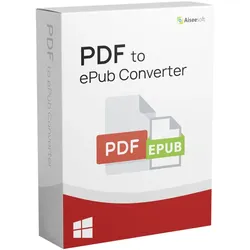
Aiseesoft PDF to ePub ConverterPDF in ePub Converter Konvertiert eBooks von PDF in ePub Format mit der besten Ausgabequalität. PDF-Dokumente in ePub-Dateien konvertieren Konvertieren Sie verschiedene PDF-Dokumente in ePub-Dateien. Die ausgegebenen ePub-Dateien sind hochgradig kompatibel mit iOS/Android-Geräten und zahlreichen professionellen eBook-Readern. Unterstützt mehrsprachige PDF-Dateien Das Programm verfügt über leistungsstarke Sprachunterstützungsfunktionen, einschließlich Englisch, Deutsch, Französisch, Japanisch, Latein, Koreanisch, Türkisch, Thailändisch, Griechisch, Kyrillisch und Chinesisch, usw. Superschnelle Konvertierungsgeschwindigkeit Mit seiner fortschrittlichen Verarbeitungstechnologie gibt dieser PDF-Konverter ePub-Dateien immer mit hoher Geschwindigkeit und guter Qualität aus. PDF in ePub für verschiedene mobile Geräte konvertieren Als lesbares E-Book-Format kann ePub auf eBook-Reader, T...34,95 €*Versand: 0,00 €Sichere Weiterleitung zum Anbieter
-
Kurzke, Hermann: Literatur lesen wie ein KennerLiteratur lesen wie ein Kenner , Eine Handreichung für passionierte Leserinnen und Leser , Zylinderstehbolzen > Motoren & Motorteile , Erscheinungsjahr: 20210318, Produktform: Leinen, Autoren: Kurzke, Hermann, Seitenzahl/Blattzahl: 394, Abbildungen: mit einer Abbildung, Keyword: Roman; Lyrik; Gedicht; Drama; Theaterstück; Literatur verstehen; Kleist; Thomas Mann; Minnesang; Bildungsroman; Dante; Günther Grass; Enzensberger; Prosa; Poesie; Literaturführer; verstehen, Fachschema: Literaturwissenschaft~Gedicht / Lyrik~Lyrik~Drama - Dramatiker~Schauspiel, Fachkategorie: Literaturwissenschaft, allgemein~Literaturwissenschaft: Lyrik und Dichter~Literaturwissenschaft: Dramen und Dramatiker~Literaturwissenschaft: Prosa, Erzählung, Roman, Autoren, Thema: Entdecken, Warengruppe: HC/Literaturwissenschaft/Allgemeines, Lexika, Fachkategorie: Literaturwissenschaft: Begleitbücher, literarische Führer, Rezensionen, Thema: Verstehen, Text Sprache: ger, UNSPSC: 49019900, Warenverzeichnis für die Außenhandelsstatistik: 49019900, Verlag: C.H. Beck, Verlag: C.H. Beck, Verlag: Verlag C.H. Beck oHG, Länge: 223, Breite: 152, Höhe: 32, Gewicht: 625, Produktform: Gebunden, Genre: Geisteswissenschaften/Kunst/Musik, Genre: Geisteswissenschaften/Kunst/Musik, Herkunftsland: DEUTSCHLAND (DE), Katalog: deutschsprachige Titel, Katalog: Gesamtkatalog, Katalog: Lagerartikel, Book on Demand, ausgew. Medienartikel, Relevanz: 0002, Tendenz: -1, Unterkatalog: AK, Unterkatalog: Bücher, Unterkatalog: Hardcover, Unterkatalog: Lagerartikel, WolkenId: 253676428,00 €*Versand: 0,00 €Sichere Weiterleitung zum Anbieter
-
Wie kann ich eine PDF-Datei in Open Office öffnen?
Um eine PDF-Datei in Open Office zu öffnen, musst du die Datei zuerst in ein unterstütztes Format konvertieren, wie zum Beispiel ODT oder DOC. Dafür kannst du Online-Konverter oder spezielle Software verwenden. Nach der Konvertierung kannst du die Datei in Open Office öffnen und bearbeiten. **
-
Wie kann ich eine Open Office Präsentation als PDF speichern?
Um eine Open Office Präsentation als PDF zu speichern, öffnen Sie die Präsentation und klicken Sie auf "Datei" in der oberen Menüleiste. Wählen Sie dann "Exportieren als PDF" aus und geben Sie den gewünschten Speicherort und Dateinamen ein. Klicken Sie abschließend auf "Speichern", um die Präsentation als PDF zu speichern. **
-
Wie kann ich eine PDF-Datei in Open Office einfügen?
In Open Office kannst du eine PDF-Datei nicht direkt einfügen. Du kannst jedoch den Inhalt der PDF-Datei kopieren und in ein Open Office Dokument einfügen. Öffne dazu die PDF-Datei in einem PDF-Reader, markiere den gewünschten Inhalt, kopiere ihn und füge ihn dann in ein Open Office Dokument ein. **
-
Wie bekomme ich eine Office Word Datei in eine PDF Datei?
Um eine Office Word Datei in eine PDF Datei umzuwandeln, gibt es verschiedene Möglichkeiten. Eine einfache Methode ist die Verwendung der Funktion "Speichern unter" in Word. Wählen Sie dabei das Dateiformat "PDF" aus und speichern Sie die Datei an einem gewünschten Ort auf Ihrem Computer. Alternativ können Sie auch Online-Konverter oder spezielle Software verwenden, um die Umwandlung durchzuführen. Einige Programme bieten auch die Möglichkeit, PDF-Dateien direkt aus Word heraus zu erstellen. Es ist wichtig zu beachten, dass das Layout und die Formatierung der Datei möglicherweise beim Umwandlungsprozess leicht verändert werden können. **
* Alle Preise verstehen sich inklusive der gesetzlichen Mehrwertsteuer und ggf. zuzüglich Versandkosten. Die Angebotsinformationen basieren auf den Angaben des jeweiligen Shops und werden über automatisierte Prozesse aktualisiert. Eine Aktualisierung in Echtzeit findet nicht statt, so dass es im Einzelfall zu Abweichungen kommen kann. ** Hinweis: Teile dieses Inhalts wurden von KI erstellt.